Cara Membuat Posting
1. Login ke Dashboard
Classic Editor hanya bisa digunakan setelah Anda masuk ke dashboard WordPress. Proses login memastikan Anda dapat mengakses semua fitur pengelolaan konten, termasuk menulis, mengedit, dan mempublikasikan artikel. Tanpa login, Anda tidak bisa membuat postingan baru.
- Buka www.namasitus.com/wp-admin
- Masukkan username dan password
- Klik > Log In > untuk masuk ke dashboard
2. Membuat Postingan Baru
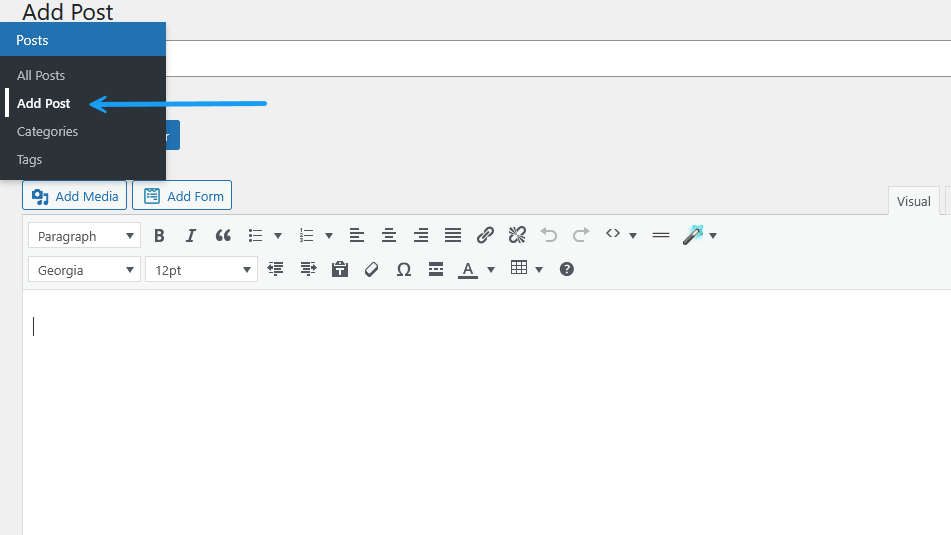
Postingan baru dibuat melalui menu khusus di dashboard. Classic Editor menyediakan tampilan sederhana untuk menulis artikel, sehingga Anda bisa langsung fokus pada teks tanpa gangguan blok.
- Klik menu > Posts (Pos) > di sidebar
- Pilih > Add New (Tambah Baru)
- Editor Classic akan terbuka
3. Menulis Judul dan Konten
Judul adalah identitas utama artikel, sedangkan konten adalah isi yang dibaca pengunjung. Classic Editor menyediakan toolbar mirip Microsoft Word untuk memformat teks dengan mudah.
- Isi kolom Title (Judul) > di bagian atas
- Tulis artikel di kotak konten
- Gunakan toolbar untuk format teks (bold, italic, heading)
4. Menambahkan Gambar
Gambar membuat artikel lebih menarik dan mendukung SEO. Classic Editor menyediakan tombol > Add Media > untuk menyisipkan gambar ke dalam artikel.
- Klik > Add Media > di atas toolbar
- Pilih gambar dari Media Library atau upload baru
- Atur alignment, ukuran, dan alt text
5. Menambahkan Kategori dan Tag
Kategori dan tag membantu mengorganisasi konten. Kategori bersifat umum, sedangkan tag lebih spesifik. Keduanya penting untuk SEO dan navigasi.
- Pilih > Category (Kategori) > di panel kanan
- Tambahkan > Tags (Tag) > sesuai topik artikel
- Gunakan kombinasi kategori dan tag untuk rapi
6. Menambahkan Featured Image
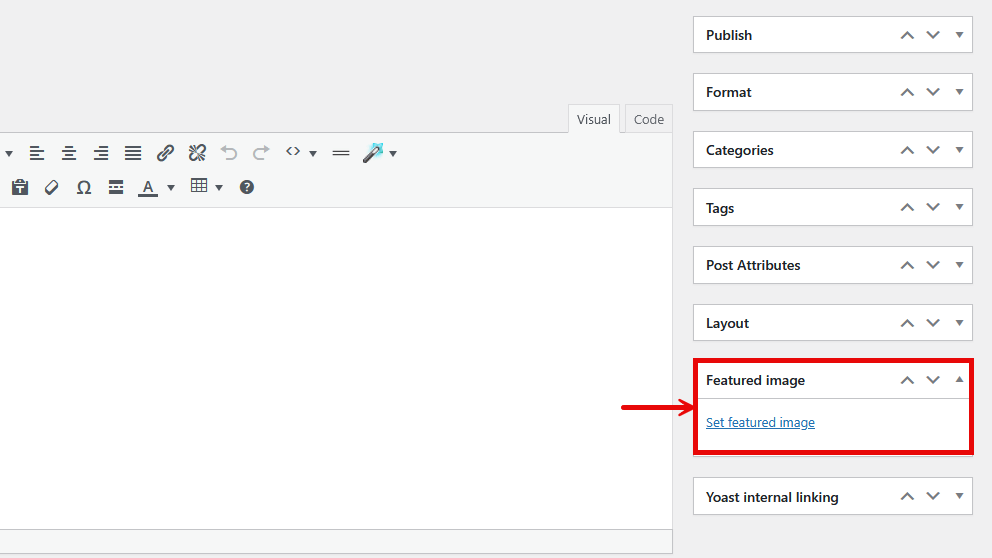
Featured image adalah gambar utama yang muncul di halaman blog dan media sosial. Fungsinya menarik perhatian pembaca sekaligus memperkuat identitas artikel.
- Cari panel > Featured Image > di kanan editor
- Klik > Set Featured Image
- Pilih gambar dari Media Library
7. Mengatur Permalink
Permalink adalah URL artikel. Classic Editor otomatis membuatnya dari judul, tetapi Anda bisa mengedit slug agar lebih SEO-friendly.
- Lihat permalink di bawah judul
- Klik > Edit > untuk menyesuaikan slug
- Gunakan kata kunci sederhana tanpa tanda baca
8. Menambahkan Excerpt
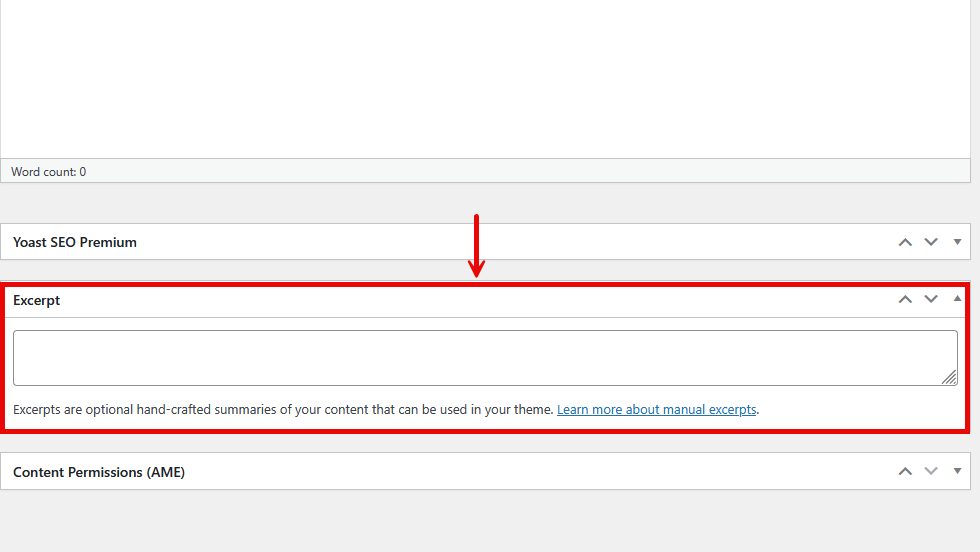
Excerpt adalah ringkasan artikel yang muncul di halaman blog atau feed. Fungsinya menarik minat pembaca sebelum mereka membuka artikel penuh.
- Cari panel > Excerpt > di bawah editor
- Tulis ringkasan sekitar 30–50 kata
- Pastikan ringkasan jelas dan menarik
9. Mengatur Author
Jika website memiliki banyak penulis, Anda bisa memilih author untuk setiap artikel. Hal ini menjaga kredibilitas dan transparansi konten.
- Cari panel > Author > di kanan editor
- Pilih nama penulis dari daftar user
- Simpan pengaturan
10. Menyimpan atau Mempublikasikan
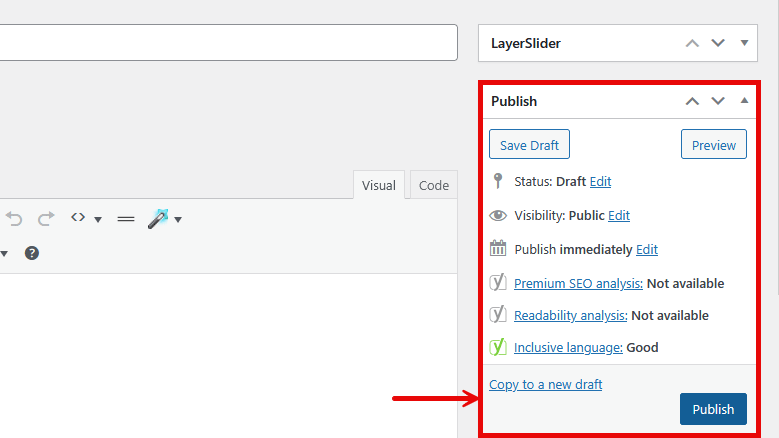
Classic Editor menyediakan opsi untuk menyimpan draf, melihat pratinjau, atau langsung mempublikasikan artikel.
- Klik > Save Draft > untuk menyimpan sementara
- Klik > Preview > untuk melihat tampilan artikel
- Klik > Publish > untuk menerbitkan artikel